সতর্কতা: এই পৃষ্ঠাটি একটি স্বয়ংক্রিয় (মেশিন) অনুবাদ, কোনও সন্দেহের ক্ষেত্রে অনুগ্রহ করে মূল ইংরেজি নথিটি দেখুন to এই অসুবিধার জন্য আমরা ক্ষমা চাইছি।
ECTkeyboard - প্রোগ্রামের কার্য মোড
প্রোগ্রাম ওয়ার্কিং মোড
ব্যবহারকারী 10 টির মধ্যে ভিন্ন ভিন্ন কার্য মোডের মধ্যে একটি চয়ন করতে পারে ECTkeyboard তাদের নিজস্ব পছন্দ এবং মোটর ক্রিয়াকলাপ স্তর অনুসারে। ওয়ার্কিং মোডটি স্টার্ট ড্রপ-ডাউন মেনুতে বেছে নেওয়া যেতে পারে। আসুন আমরা প্রোগ্রামটির কাজের মোডগুলি ঘনিষ্ঠভাবে দেখি।
মোড 0 - (ম্যানুয়াল ক্লিক)। এই মোডে, ব্যবহারকারী কার্সার কী ব্যবহার করে ভার্চুয়াল কীবোর্ড থেকে একটি প্রতীক নির্বাচন করতে পারে। পছন্দসই প্রতীকটি নির্বাচনের পরে, ব্যবহারকারীকে একটি বোতাম টিপতে হবে, যা পূর্বে প্রতীক নিশ্চিতকরণ বোতাম হিসাবে নির্বাচিত হয়েছিল। নির্বাচিত প্রতীক (অক্ষর বা বর্ণ) পাঠ্য আউটপুট উইন্ডোতে উপস্থিত হয়, ব্যবহারকারীকে নিম্নলিখিত প্রতীকটি চয়ন করতে দেয়।
মোড 0 এ - (ম্যানুয়াল সোজা হোল্ড)। এই ওয়ার্কিং মোডটি আগেরটির মতো এবং প্রতীক নির্বাচনটি কার্সার কী দ্বারাও করা যেতে পারে। এই মোডের মূল পার্থক্য হ'ল প্রতীক টাইপ করার জন্য ব্যবহারকারীকে একটি পূর্বনির্ধারিত সময়ের জন্য কনফার্মেশন বোতামটি ধরে রাখতে হয়। এই কার্যক্ষম মোডে, কার্সারটি ভার্চুয়াল কীবোর্ডের সীমানায় পৌঁছানোর পরে বিপরীত দিকে উপস্থিত হবে (অনুভূমিক নির্বাচনের সময় একই সারিতে বা উলম্ব নির্বাচনের সময় একই কলামে)।
মোড 0 বি - (ম্যানুয়াল হোল্ড)। 0 এ ওয়ার্কিং মোড হিসাবে, ব্যবহারকারীর একটি পূর্বনির্ধারিত সময়ের জন্য নিশ্চিতকরণ কী ধরে রাখতে হবে। অনুভূমিক চলনের সময় ভার্চুয়াল কীবোর্ডের সীমানায় পৌঁছানোর পরে, কার্সারটি পরবর্তী বা পূর্ববর্তী সারিতে প্রদর্শিত হবে (এটি প্রতীকগুলির পুনরাবৃত্তির দিকের উপর নির্ভর করে)। উল্লম্ব আন্দোলনের সময় ভার্চুয়াল কীবোর্ডের সীমানায় পৌঁছানোর পরে, কার্সারটি পরবর্তী বা পূর্ববর্তী কলামে বিপরীত দিকে উপস্থিত হবে।
মোড 1 - (সারি / সেল স্ক্যান করা হচ্ছে)। একটি সমন্বিত স্ক্যানিং মোড। এই মোডে, ব্যবহারকারীকে একটি হাইলাইটেড সারি নির্বাচন করতে হবে (পুনরাবৃত্তি উপরে থেকে নীচে যায়) এবং তারপরে একটি প্রয়োজনীয় চিহ্ন (বাম থেকে ডানে) (চিত্র দেখুন 15)।
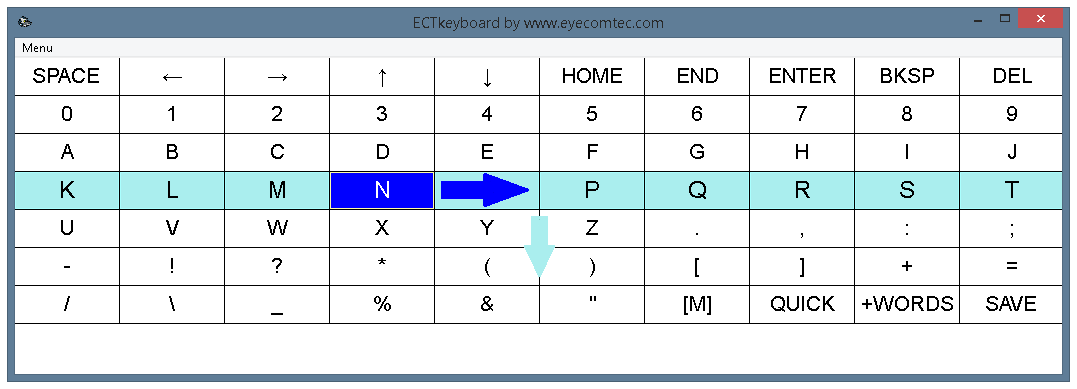 (চিত্র 15. নির্বাচক মোড 1 - সারি / ঘর স্ক্যান করা)
মোড 1 বি - (কলাম / সেল স্ক্যান করা হচ্ছে)। একটি সমন্বিত স্ক্যানিং মোড। এই মোডে, ব্যবহারকারীকে একটি হাইলাইটেড কলাম নির্বাচন করতে হবে (পুনরাবৃত্তিটি বাম থেকে ডানে চলে যায়) এবং তারপরে একটি প্রয়োজনীয় প্রতীক (উপরে থেকে নীচে) (চিত্র দেখুন 16)।
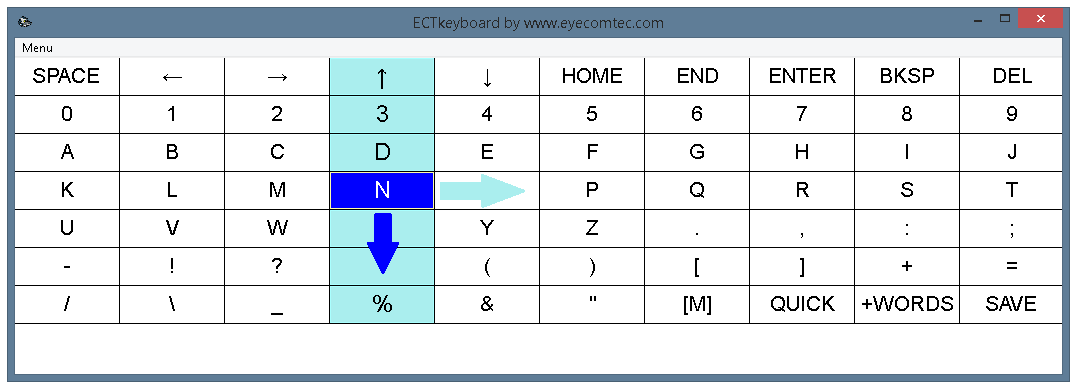 (চিত্র 16. নির্বাচক মোড 1 বি - কলাম / সেল স্ক্যান করা হচ্ছে)
মোড 2 - (তালিকার অনুভূমিক স্ক্যান করা)। একটি ধাপে ধাপে কাজ করার মোড। এই মোডে, ভার্চুয়াল কীবোর্ডের কীগুলি বাম থেকে ডানে একের পর এক হাইলাইট করা হয়, যখন কার্সার ভার্চুয়াল কীবোর্ডের সীমানায় পৌঁছে সারিটি পরিবর্তন করে (চিত্র 17 দেখুন)। এই ধাপে ধাপে মোডটি প্রোগ্রামটির সবচেয়ে ধীর মোড।
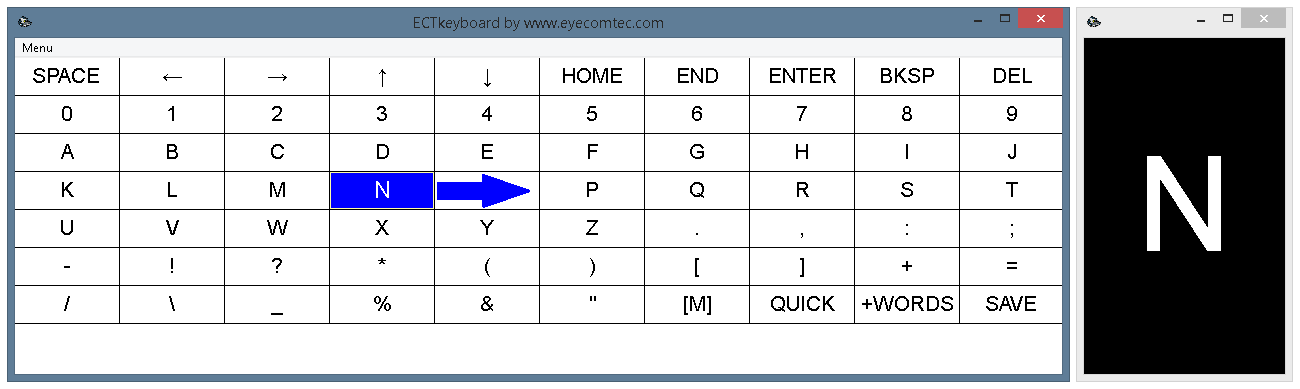 (চিত্র 17. নির্বাচক মোড 2 - তালিকা অনুভূমিক স্ক্যান করা হচ্ছে। থাম্বনেইল উইন্ডোটি দেখানো হয়েছে)
মোড 2 বি - (তালিকার উল্লম্ব স্ক্যান করা)। একটি ধাপে ধাপে কাজ করার মোড। এই মোডে, ভার্চুয়াল কীবোর্ডের কীগুলি উপরের থেকে নীচে পর্যন্ত একের পর এক হাইলাইট করা হয়, যখন কার্সার ভার্চুয়াল কীবোর্ডের সীমানায় পৌঁছায় তখন কলামটি পরিবর্তন করা হবে (চিত্র দেখুন 18)।
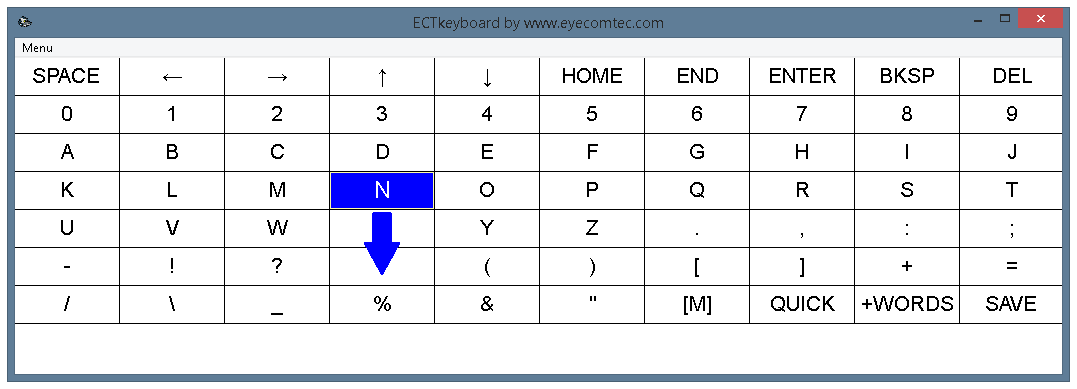 (চিত্র 18. নির্বাচক মোড 2 বি - স্ক্যানিং তালিকা উল্লম্ব)
দৃষ্টি-প্রতিবন্ধী ব্যক্তি বা অযথা ক্লান্তিহীন রোগীদের জন্য চিঠি-পত্র-পত্র-স্ক্যানিং মোডগুলি (2 এবং 2 বি) সুপারিশ করা হয়। এ জাতীয় মোডের জন্য বর্তমান প্রতীক থাম্বনেইল উইন্ডোটি সক্ষম করার জন্য (প্রোগ্রামের সেটিংস উইন্ডোতে প্যারামিটার 161 এর জন্য মান 1 সেট করুন) এবং সঠিক থাম্বনেইল আকার চয়ন করার পরামর্শ দেওয়া হয় recommended যদিও 2 এবং 2 বি মোডগুলি প্রোগ্রামটির সবচেয়ে ধীরতম মোড তবে তাদের প্রত্যেকের ব্যবহার রোগীদের তাদের চোখের স্ট্রেন হ্রাস করতে দেয়, ফলে বাধা ছাড়াই প্রোগ্রামটির সাথে দীর্ঘ সময় কাজ করা সম্ভব করে তোলে।
মোড 3 - (অর্ধেক নির্বাচন করুন)। পৃথকীকরণের মোড। যখন এই মোডটি সক্ষম করা হয়, তখন ভার্চুয়াল কীবোর্ড দুটি ভাগে বিভক্ত হয় এবং সেই অংশগুলির প্রত্যেকটি পর্যায়ক্রমে হাইলাইট করা হয় (চিত্র 19 দেখুন)। যখন ব্যবহারকারী একটি অংশ চয়ন করেন যা একটি প্রয়োজনীয় চিহ্ন বা অক্ষর ধারণ করে, সেই অংশটি দুটি পর্যায়ক্রমে হাইলাইট করা টুকরোতেও বিভক্ত হয়। ব্যবহারকারী কেবল একটি প্রয়োজনীয় প্রতীক নির্বাচন না করা পর্যন্ত এই বিভাগ একের পর এক ঘটে।
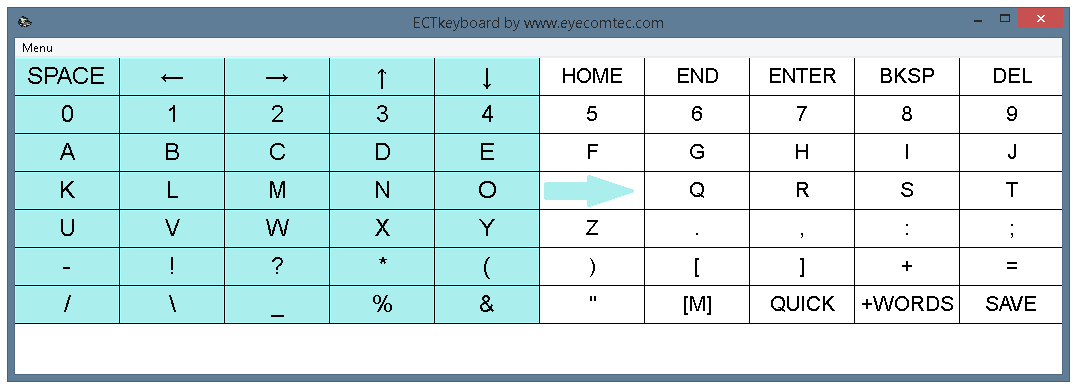
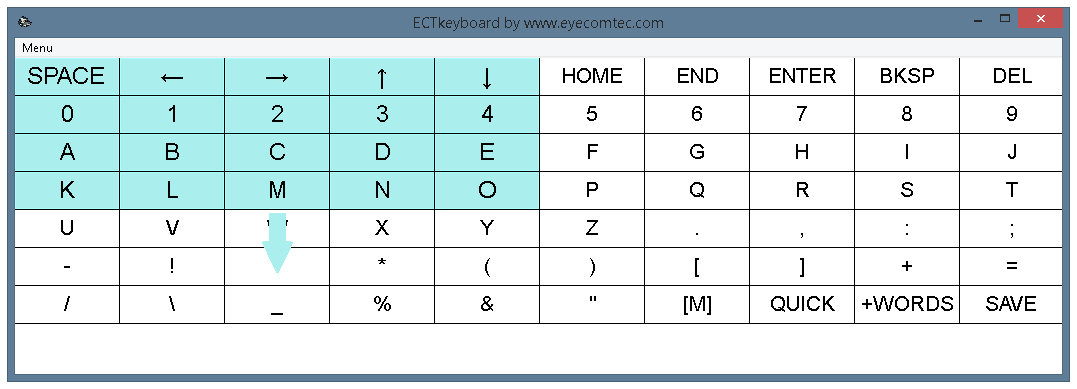 (চিত্র 19। নির্বাচক মোড 3 - অর্ধেক নির্বাচন করুন)
মোড 4 - (তীক্ষ্ণ তীরগুলি)। এই ওয়ার্কিং মোডে একটি চোখের ট্র্যাকিং ডিভাইস প্রয়োজন। যখন ব্যবহারকারী ডান, বাম, উপরের বা নীচে দিকে লক্ষ্য করছে তখন লক্ষ্য আকারে একটি বিশেষ পয়েন্টার অনুরূপভাবে চলবে (চিত্র 20 দেখুন)। অগ্রগতি বারটি পূর্ণ হয়ে যায় এবং এটি ডান সীমানায় পৌঁছালে পাঠ্য আউটপুট উইন্ডোতে একটি নির্বাচিত প্রতীক যুক্ত করা হয়। যখন পয়েন্টারটি অন্য চরিত্রে চলে যাচ্ছে তখন এই টাইমারটি শুরু থেকেই পূর্ণ হতে শুরু করে।
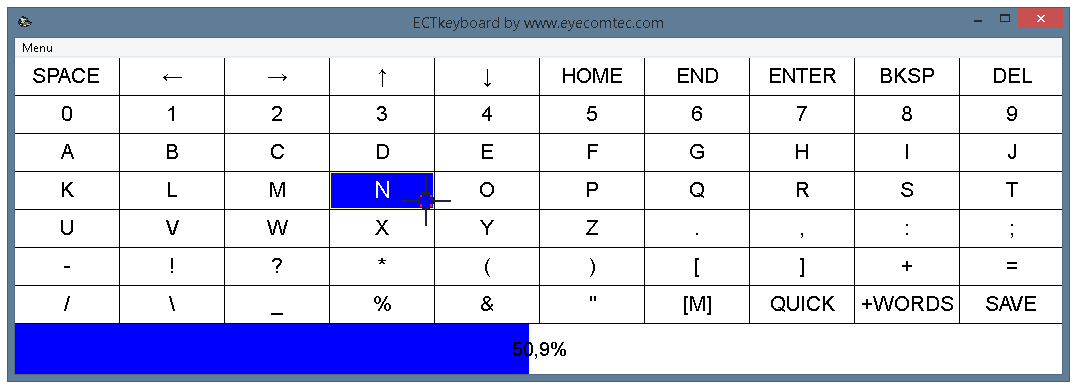 (চিত্র 20. আই-ট্র্যাকিং ডিভাইসগুলির সাথে একত্রে ব্যবহারের জন্য নির্বাচক 4 এবং 5 মোডগুলি)
মোড 5 - (দৃষ্টিতে মাউস)। এই ওয়ার্কিং মোডে একটি চোখের ট্র্যাকিং ডিভাইস প্রয়োজন। চক্ষু-ট্র্যাকিং সিস্টেম ব্যবহারকারীর চোখের বর্তমান অবস্থা সনাক্ত করে এবং এর সফ্টওয়্যার অংশের বিশেষ অ্যালগরিদম ব্যবহারকারীর দৃষ্টির দিকনির্দেশকে সনাক্ত করা সম্ভব করে। সুতরাং, ব্যবহারকারী এটি টাইপ করার জন্য একটি পূর্বনির্ধারিত সময়ের জন্য ভার্চুয়াল কীবোর্ডের কাঙ্ক্ষিত প্রতীকটি দেখতে হবে।
তীরচিহ্নগুলি তীর এবং গেজ মাউস মোডগুলিতে বিভিন্ন অ্যালগরিদম জড়িত, যা অনুমতি দেয় ECTkeyboard চোখের ট্র্যাকিং ডিভাইসের বিভিন্ন মডেলের সাথে কাজ করতে।